


Introduction
Vous passez plus de temps à chercher la bonne donnée, la bonne projection et le bon algorithme qu’à analyser votre territoire? C’est le quotidien de beaucoup de géomaticiens. Sur ce blog, nous avions déjà posé la question de l’intérêt de l’IA générative pour les SIG. En 2026, l’IA ne se contente plus d’écrire du code PyQGIS à copier-coller : elle travaille directement dans QGIS.
C’est la promesse de AI Agent by TerraLab, une extension QGIS qui ajoute un panneau de discussion à côté de la carte. Vous décrivez une tâche SIG avec vos mots, par exemple « compte les bâtiments à moins de 500 m de chaque école », et l’agent cherche les données, lance les traitements QGIS, applique un style et construit la carte.
Dans ce tutoriel SIG, nous allons installer le plugin, créer un compte, faire le tour des paramètres et de l’historique, puis tester l’agent sur un vrai cas d’usage : les bâtiments situés autour des écoles d’Erdeven, dans le Morbihan, jusqu’à l’export d’une carte PDF. On terminera par les avantages et les limites constatés.
Qu’est-ce que AI Agent by TerraLab ?
AI Agent est un agent IA pour QGIS développé par TerraLab, une jeune société parisienne. Il fonctionne sur votre projet ouvert et montre chaque étape au fur et à mesure. D’après la fiche de l’extension, il s’appuie sur :
- 227 outils QGIS : chargement et inspection de données, style et étiquettes, algorithmes de traitement, édition de géométries, mises en page ;
- 89 connecteurs de données ouvertes : OpenStreetMap, Copernicus, NASA, USGS, IGN, Overture Maps, Microsoft Planetary Computer… ;
- un catalogue de 2 830 jeux de données, chacun accompagné de sa licence ;
- une compatibilité QGIS 3.28 à QGIS 4, sous Windows, macOS et Linux.
Aucune clé d’API n’est à saisir : tout passe par un compte TerraLab. Pour ce test, j’ai utilisé QGIS 3.40 LTR sous Windows.
Installer l’extension AI Agent dans QGIS
L’installation se fait comme pour n’importe quelle extension, depuis le dépôt officiel :
- Dans QGIS, ouvrez le menu Extensions > Installer/Gérer les extensions.
- Dans l’onglet Toutes, recherchez « AI Agent ».
- Sélectionnez AI Agent by TerraLab, puis cliquez sur Installer l’extension.
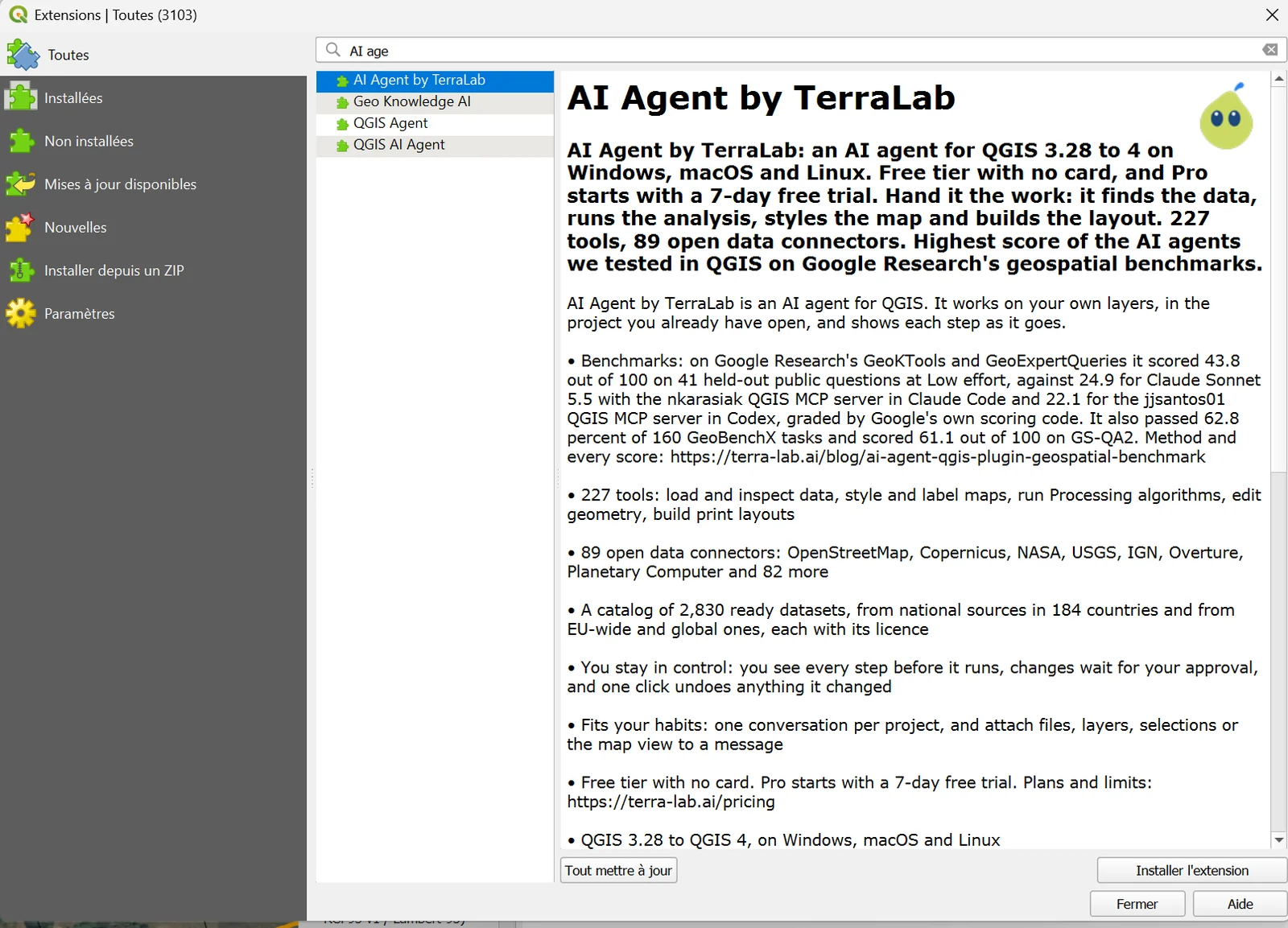
Attention à ne pas confondre avec les autres résultats de la recherche (QGIS Agent, QGIS AI Agent, Geo Knowledge AI), qui sont des extensions différentes. Une fois installé, le plugin ajoute une icône dans la barre d’outils, un menu TerraLab et un panneau ancré à droite de la carte. Le raccourci Ctrl+Maj+K ouvre ou ferme ce panneau.
Créer un compte et connecter le plugin
À la première ouverture, le panneau propose un seul bouton : Se connecter / Créer un compte.
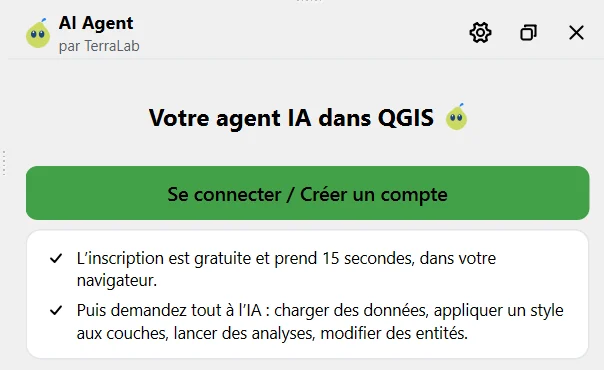
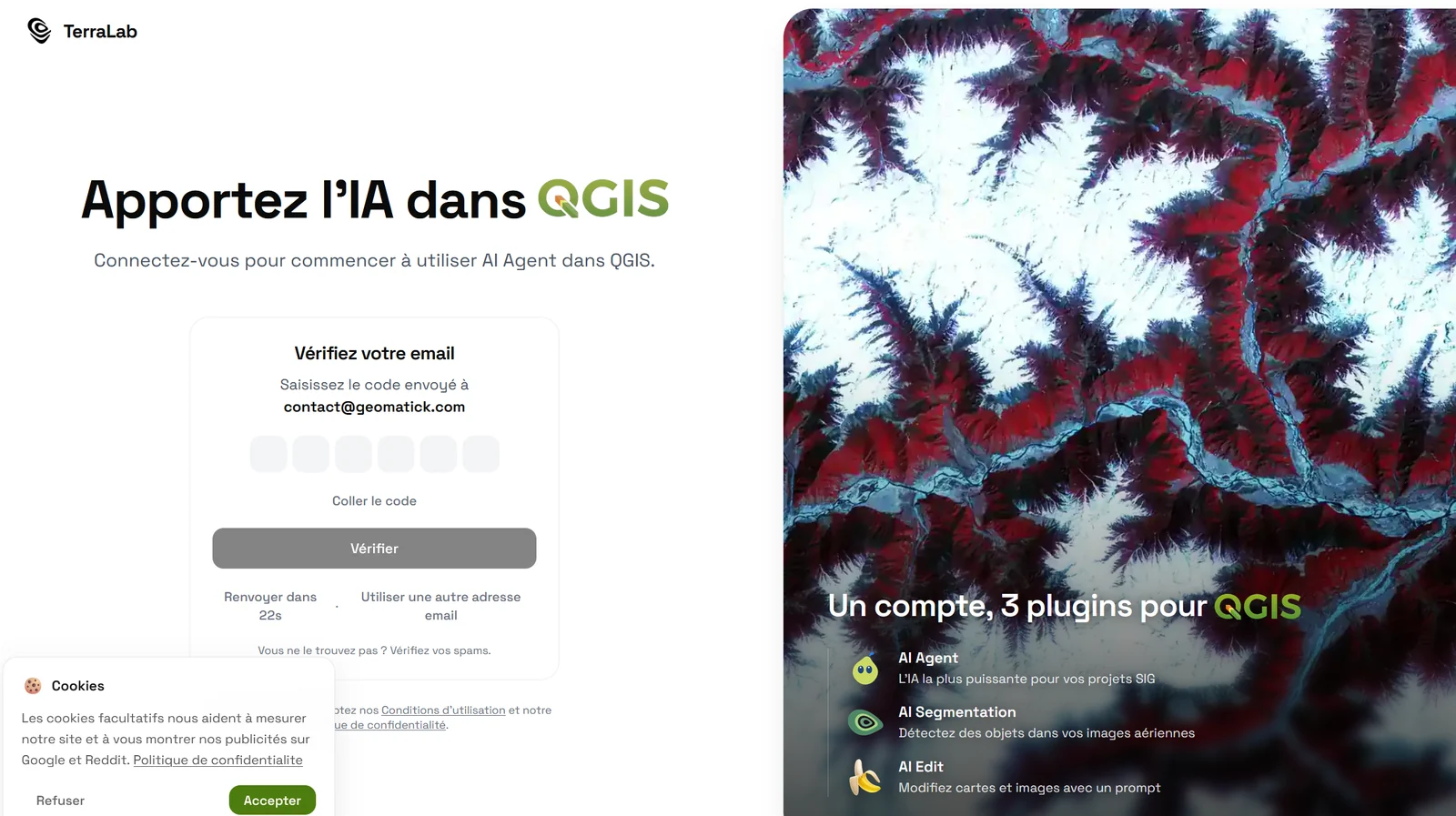
Le clic ouvre votre navigateur sur le site de TerraLab. Saisissez votre adresse e-mail : un code de vérification vous est envoyé, à coller dans le formulaire. Pas de mot de passe, pas de carte bancaire pour l’offre gratuite.
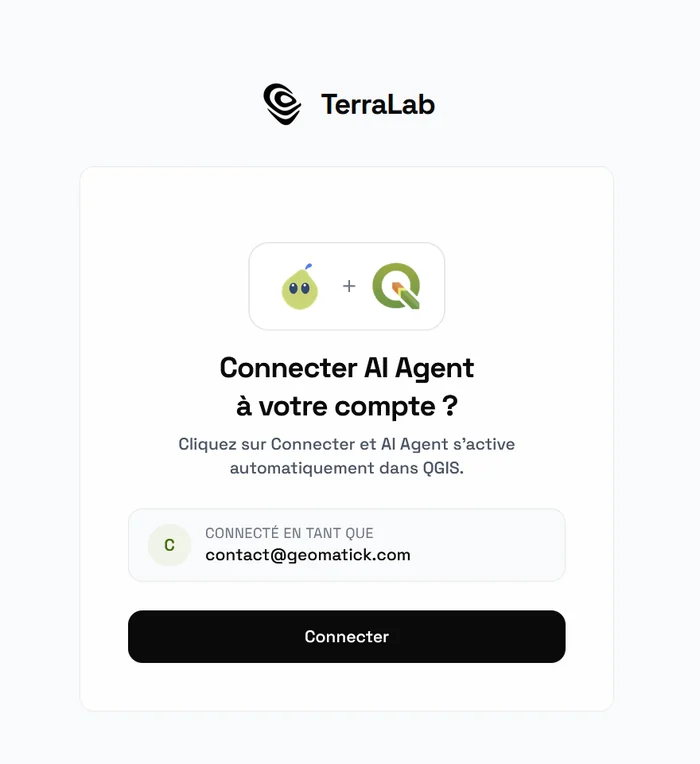
Un écran facultatif vous demande ensuite votre métier, votre structure et comment vous avez connu le plugin. Vous pouvez le passer. Il reste à cliquer sur Connecter pour autoriser AI Agent à utiliser votre compte : le plugin s’active alors automatiquement dans QGIS.
Découvrir l’interface du panneau
Une fois connecté, le panneau affiche une zone de saisie « Donnez une tâche à l’agent IA dans QGIS… ». En haut, quatre icônes donnent accès à l’historique, à une nouvelle conversation, aux paramètres et au détachement du panneau.
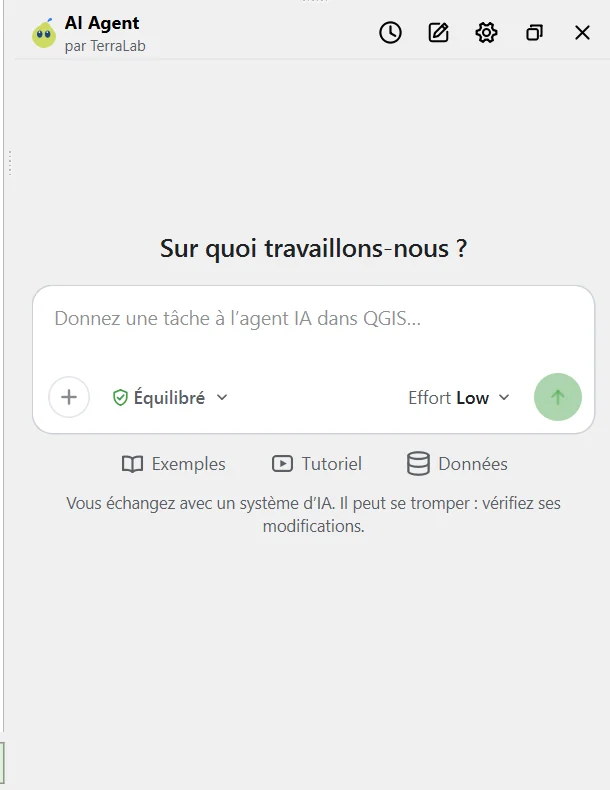
Sous la zone de saisie, trois boutons sont très utiles pour démarrer :
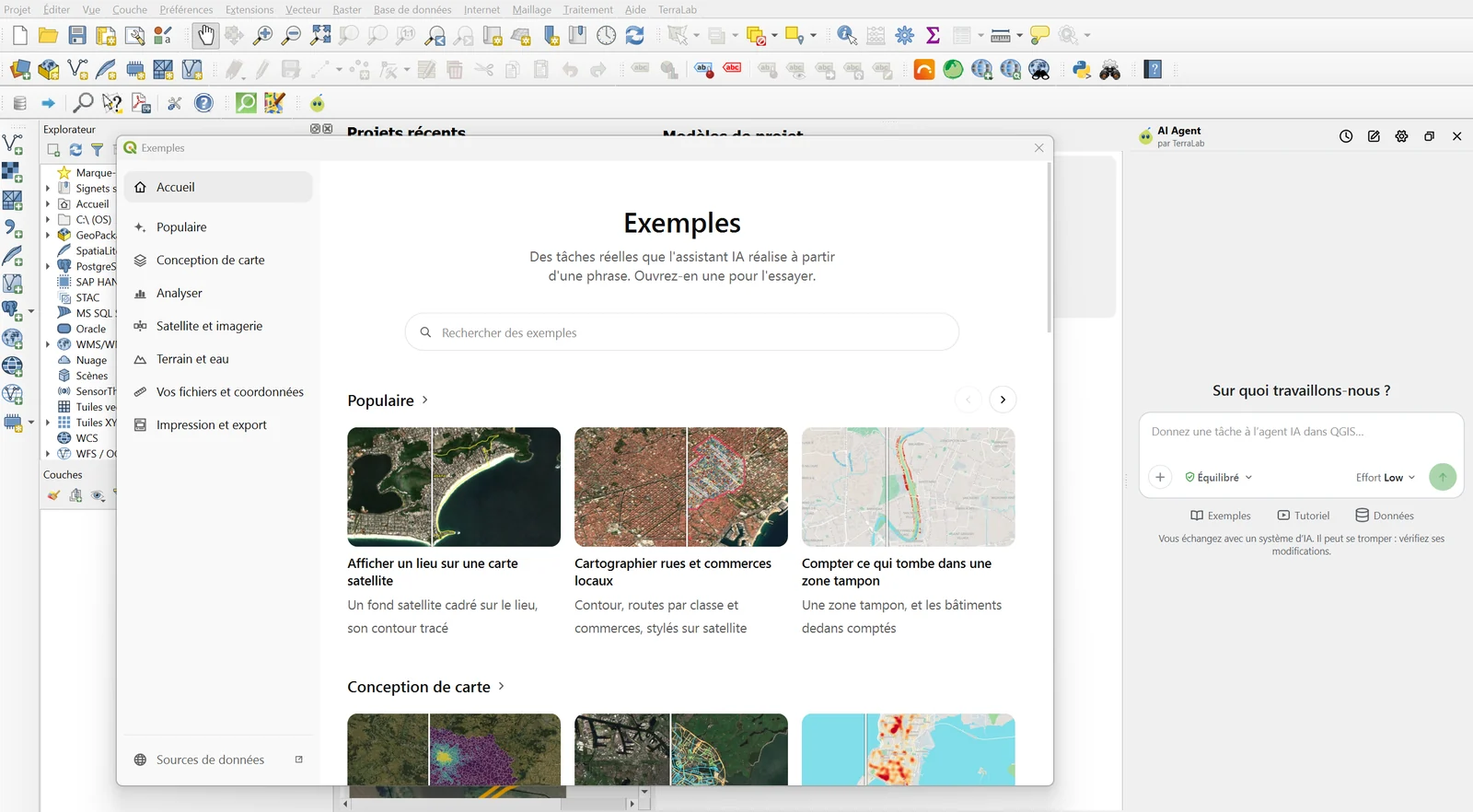
- Exemples : une bibliothèque de tâches classées par thème (conception de carte, analyse, satellite et imagerie, terrain et eau, impression et export…). Un clic sur un exemple pré-remplit la demande.
- Tutoriel : une vidéo de prise en main.
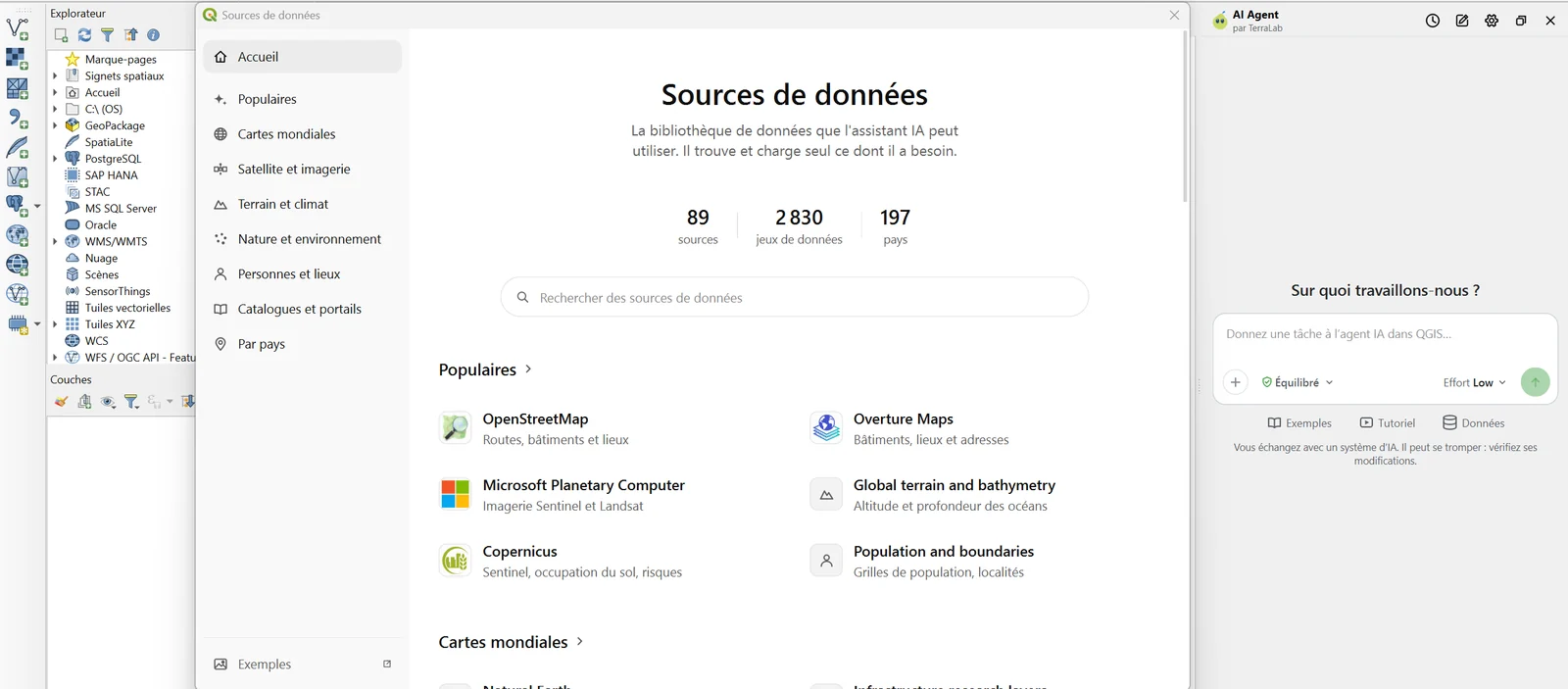
- Données : le catalogue des sources que l’agent peut interroger, consultable par thème ou par pays.
Autorisations : garder la main sur le projet
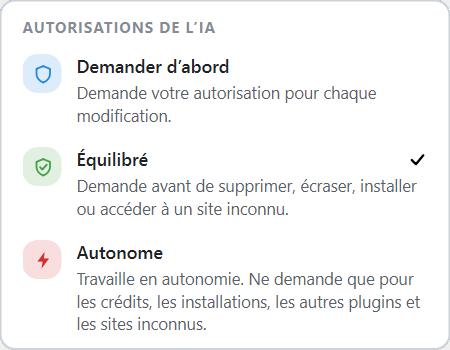
Le menu à gauche de la zone de saisie règle ce que l’agent peut faire sans vous demander :
- Demander d’abord : votre accord est demandé pour chaque modification ;
- Équilibré (par défaut) : l’agent demande avant de supprimer, d’écraser, d’installer ou d’accéder à un site inconnu ;
- Autonome : l’agent travaille seul et ne demande que pour les crédits, les installations, les autres plugins et les sites inconnus (offre Pro).
Niveau d’effort : Low, Medium ou High
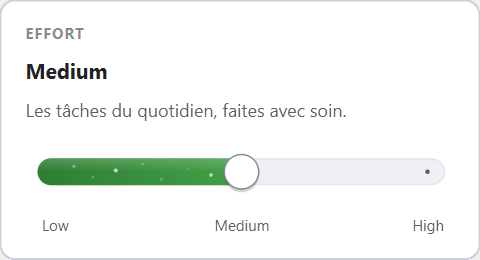
Le curseur Effort règle le temps de réflexion de l’agent. Low convient aux réponses rapides et petites modifications. Medium correspond aux « tâches du quotidien, faites avec soin » : l’agent planifie et vérifie ses résultats. High est réservé aux longues analyses. Medium et High nécessitent l’offre Pro.
Les paramètres du plugin
L’icône en forme de roue dentée ouvre la fenêtre Paramètres d’AI Agent. Trois onglets méritent votre attention.
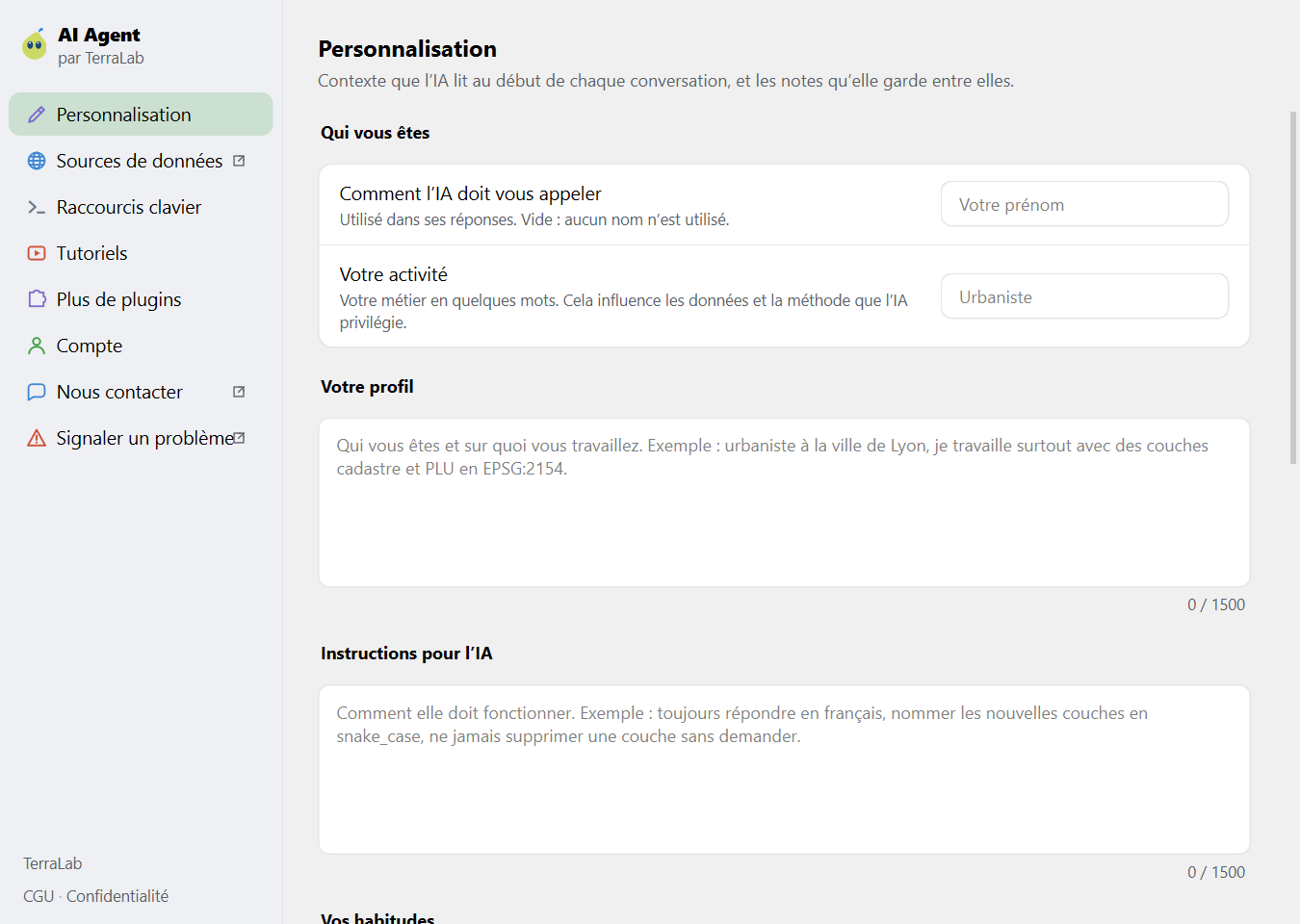
Personnalisation
C’est le contexte que l’IA lit au début de chaque conversation : votre prénom, votre activité, votre profil (« urbaniste à la ville de Lyon, je travaille surtout avec des couches cadastre et PLU en EPSG:2154 ») et vos instructions (« toujours répondre en français, nommer les nouvelles couches en snake_case, ne jamais supprimer une couche sans demander »). Prenez deux minutes pour le remplir : vous éviterez de répéter les mêmes consignes à chaque demande.
Raccourcis clavier
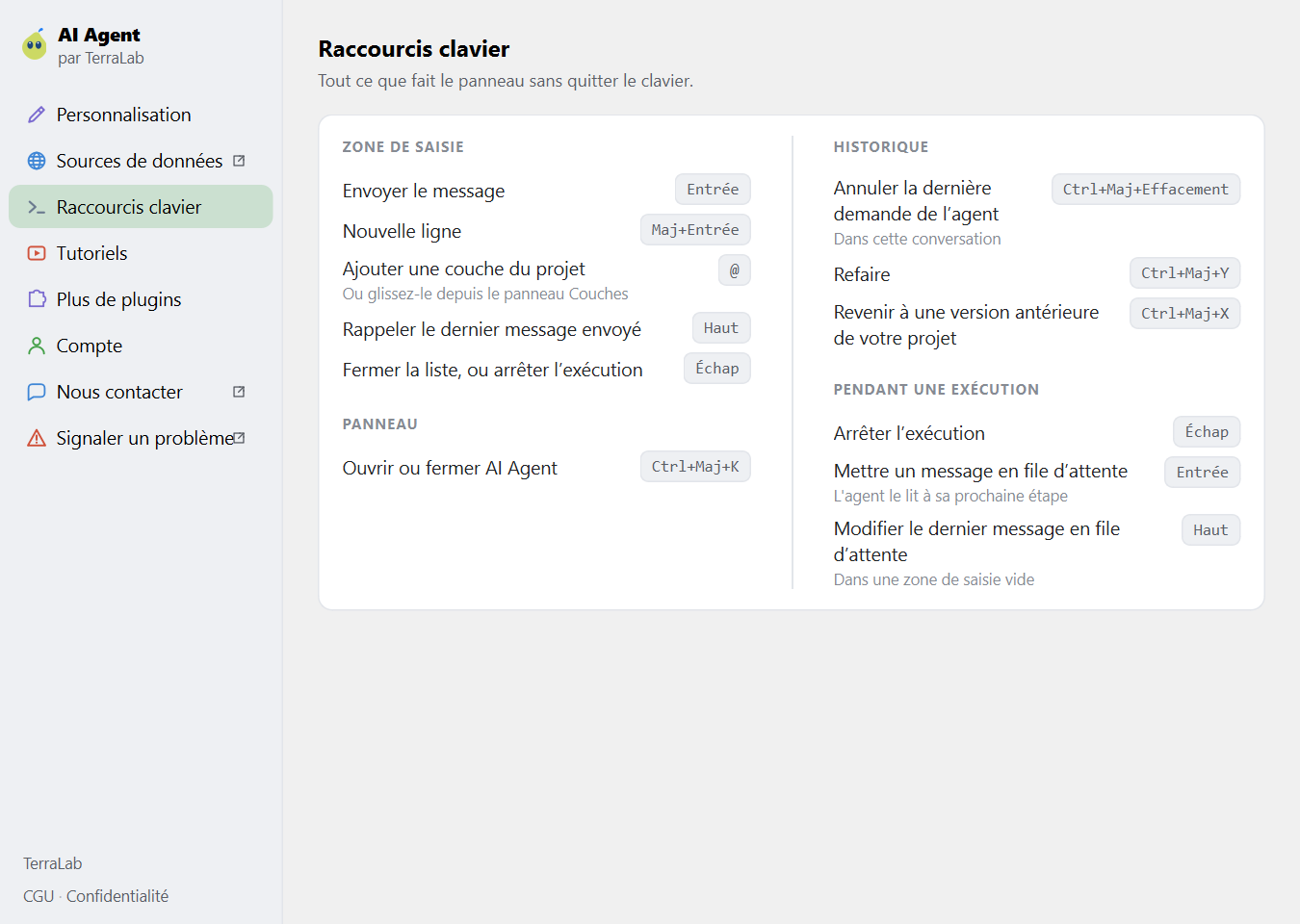
Tout le panneau se pilote au clavier : Entrée pour envoyer, @ pour ajouter une couche du projet à votre message, Échap pour arrêter l’exécution, Ctrl+Maj+Effacement pour annuler la dernière demande et Ctrl+Maj+X pour revenir à une version antérieure du projet.
Compte et confidentialité
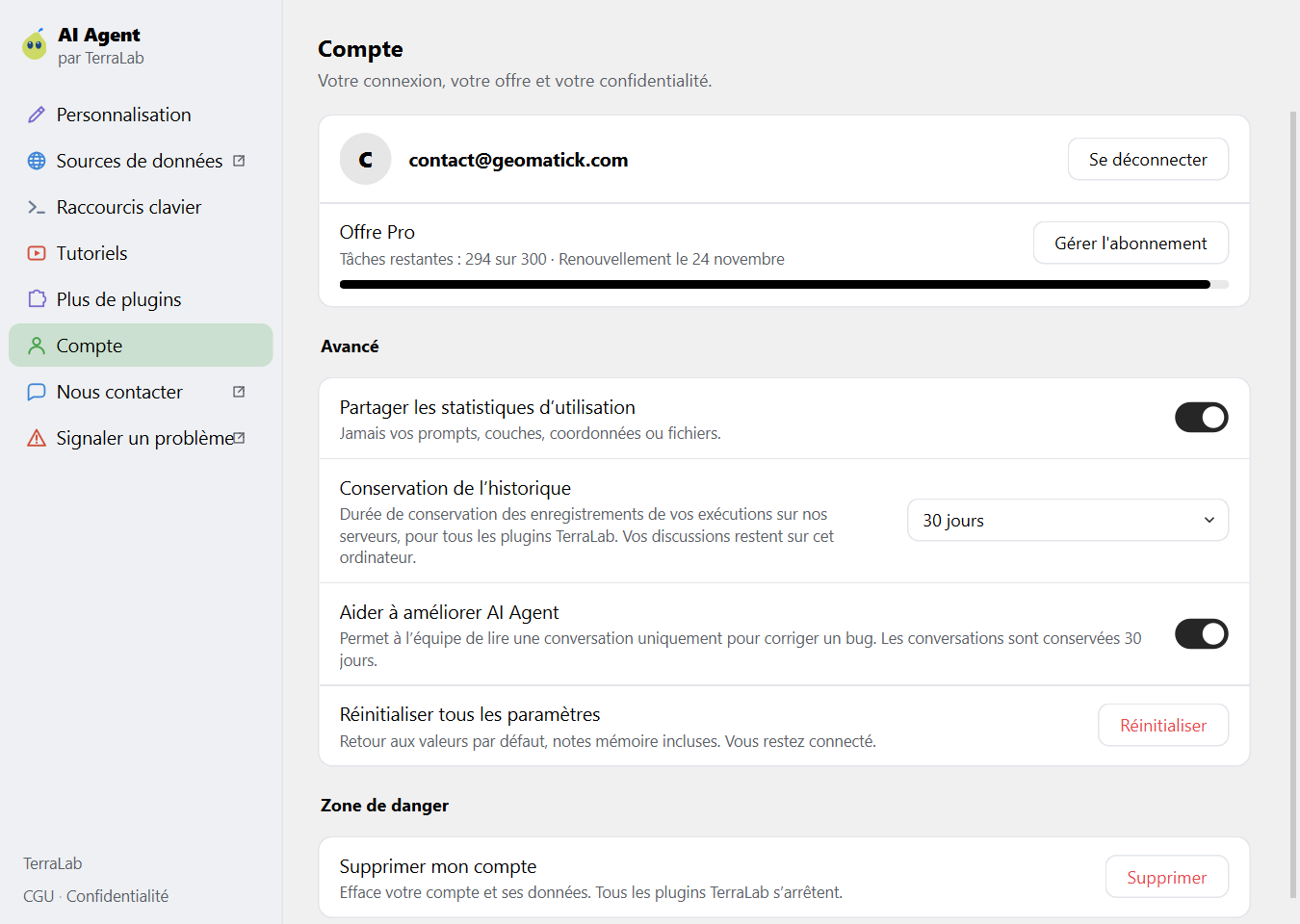
L’onglet Compte affiche votre offre et le nombre de tâches restantes. On y règle aussi le partage des statistiques d’utilisation, la durée de conservation de l’historique des exécutions sur les serveurs de TerraLab (30 jours par défaut, réglable) et l’option « Aider à améliorer AI Agent », qui permet à l’équipe de lire une conversation pour corriger un bug. Ces deux interrupteurs sont activés par défaut : désactivez-les si vos projets sont sensibles.
Au premier envoi, une fenêtre « Avant de commencer » résume le fonctionnement : le traitement est exécuté et stocké dans l’Union européenne, seuls votre message et une courte description du projet (noms des couches et des champs, système de coordonnées, emprise, une ligne d’exemple de la couche active) sont envoyés, jamais vos fichiers, et l’historique des discussions reste sur votre ordinateur.
Cas d’usage : les bâtiments autour des écoles d’Erdeven
Passons à la pratique avec une question classique d’urbanisme ou de géomarketing : combien de bâtiments se trouvent à moins de 500 m de chaque école d’une commune ? Sans agent, il faut télécharger le contour communal, les bâtiments et les établissements scolaires, tout reprojeter en Lambert-93, créer les zones tampons, compter et mettre en forme. Avec AI Agent, je pars d’un projet vide, en mode Équilibré et effort Medium.
Étape 1 : décrire la tâche
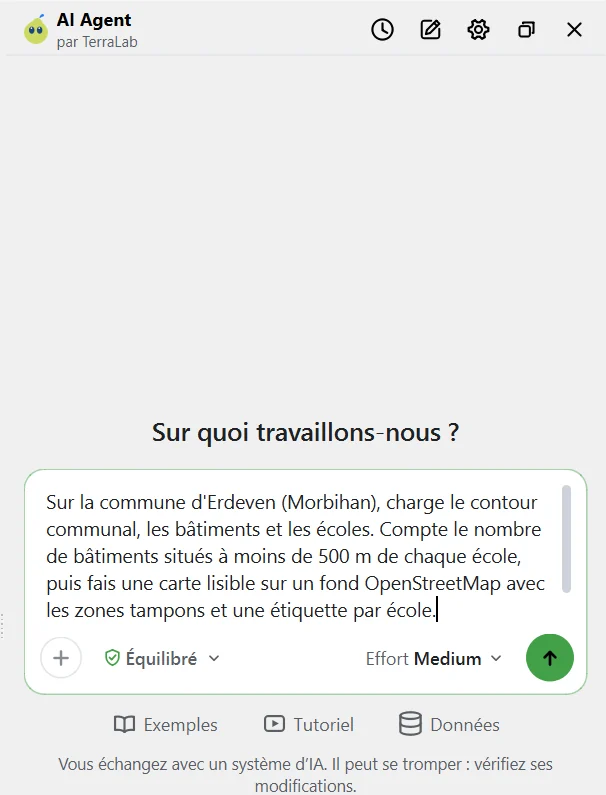
Voici la demande saisie dans le panneau :
Sur la commune d’Erdeven (Morbihan), charge le contour communal, les bâtiments et les écoles. Compte le nombre de bâtiments situés à moins de 500 m de chaque école, puis fais une carte lisible sur un fond OpenStreetMap avec les zones tampons et une étiquette par école.
Étape 2 : suivre le raisonnement de l’agent
L’agent annonce d’abord sa démarche : il privilégie les données de référence françaises. Il interroge son catalogue, retient les bâtiments de la BD TOPO de l’IGN, cherche une source pour les écoles et le contour officiel, et précise qu’il fera le comptage en Lambert-93 pour que les 500 m soient mesurés correctement. C’est exactement le réflexe qu’on attend d’un géomaticien.
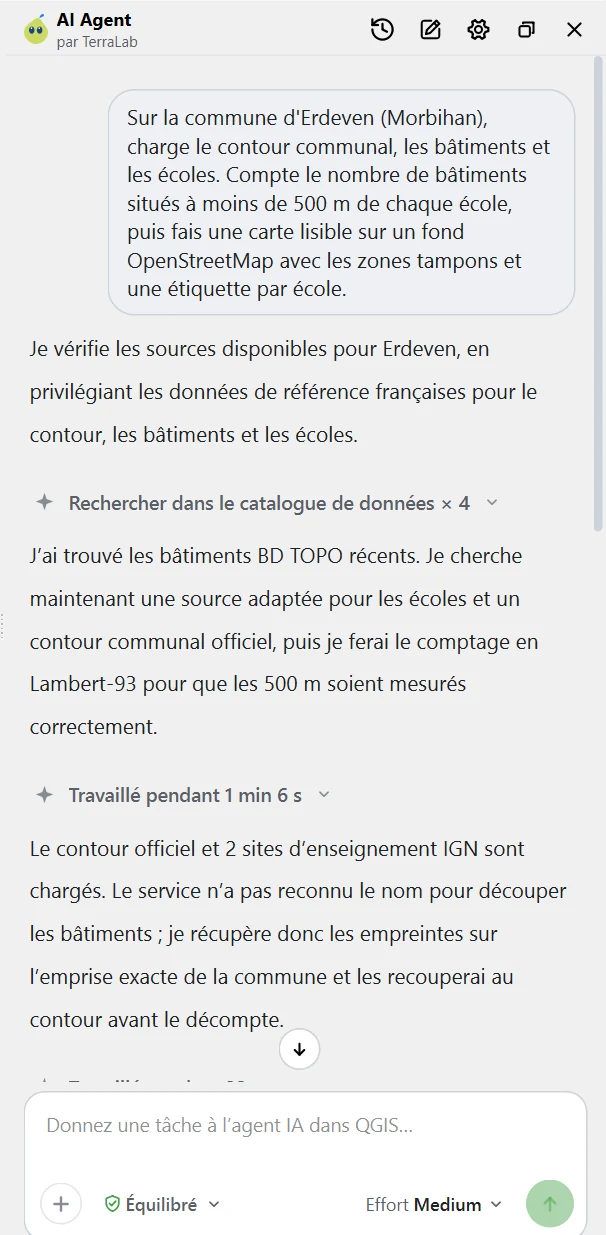
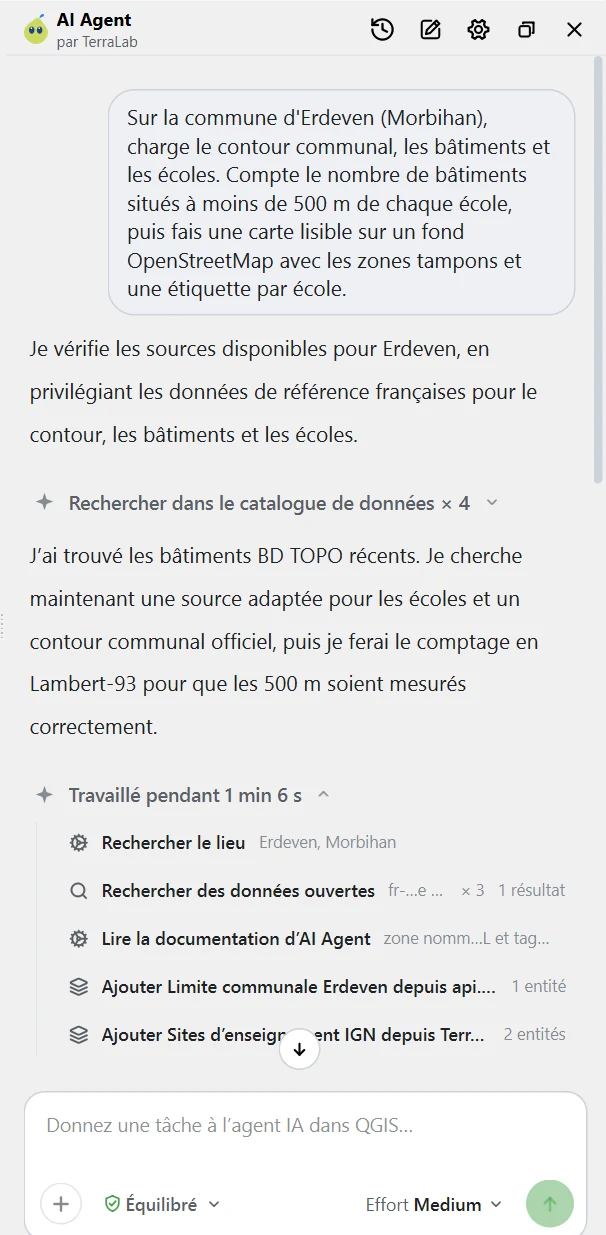
Chaque bloc « Travaillé pendant… » se déplie pour afficher le détail des étapes : recherche du lieu, recherche de données ouvertes, lecture de la documentation, ajout des couches, traitements. On voit au passage qu’un service n’a pas reconnu le nom de la commune pour découper les bâtiments : l’agent a contourné le problème en récupérant les emprises sur l’étendue de la commune, puis en les recoupant au contour.
Étape 3 : vérifier le résultat
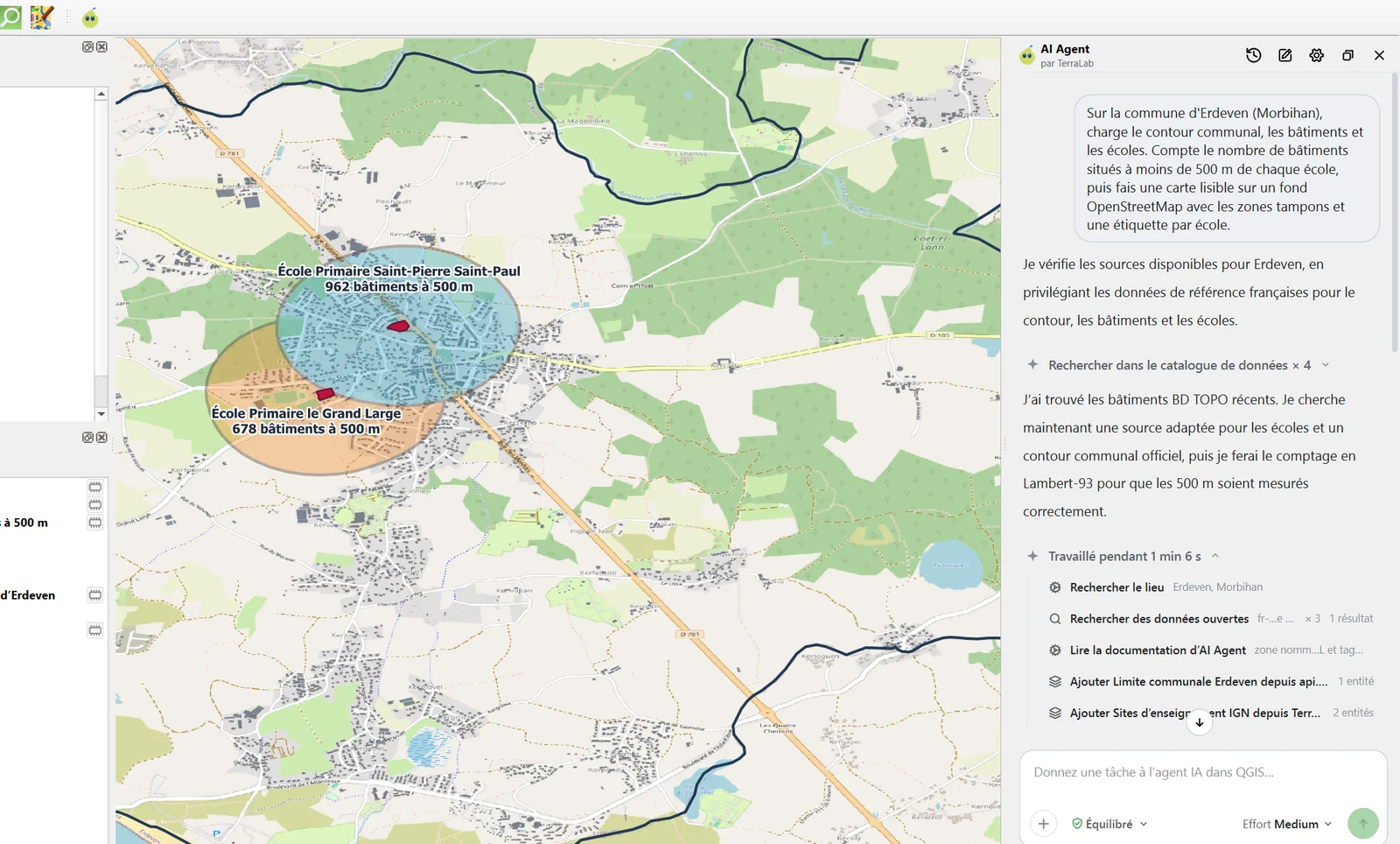
Après un peu plus de quatre minutes de travail cumulé, la carte est prête : contour de la commune, 4 932 bâtiments découpés à la commune, et deux zones tampons de 500 m colorées et étiquetées sur un fond OpenStreetMap.
| École (source IGN) | Bâtiments à moins de 500 m |
|---|---|
| École primaire Saint-Pierre Saint-Paul | 962 |
| École primaire le Grand Large | 678 |
La réponse finale récapitule la méthode et cite ses sources avec leurs licences : contour Admin Express et sites d’enseignement de la BD TOPO (IGN, Licence Ouverte 2.0), fond OpenStreetMap (ODbL). Elle signale aussi un point de méthode important : les bâtiments situés dans les deux zones qui se chevauchent sont comptés pour chaque école.
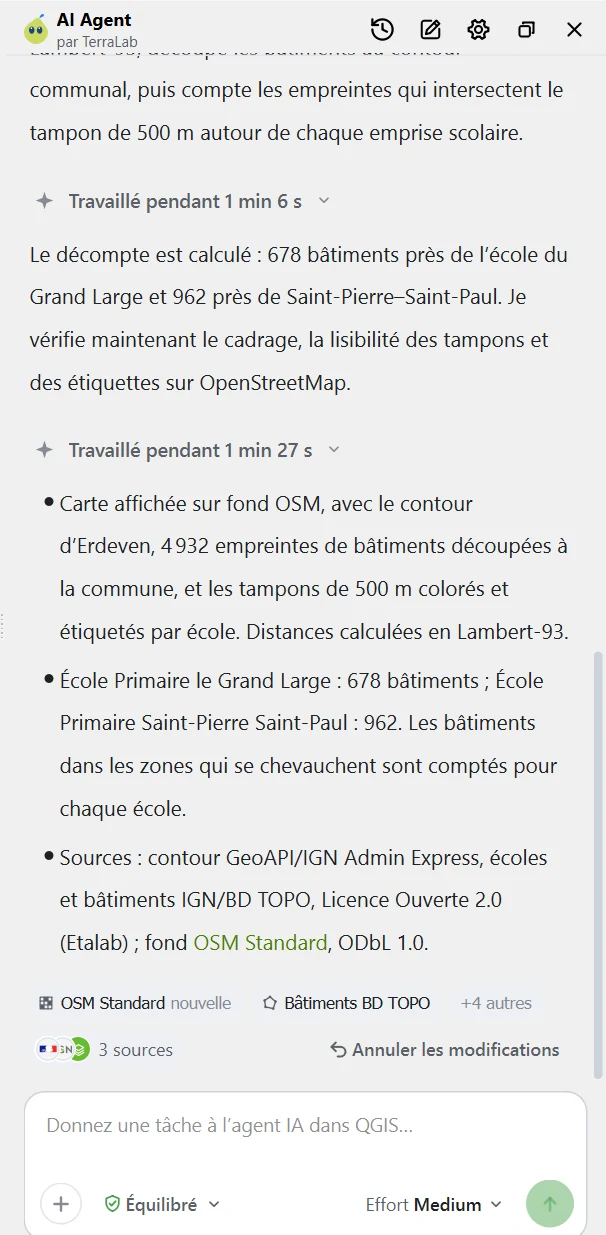
Par acquit de conscience, j’ai recompté les bâtiments dans la console Python de QGIS, avec un simple test d’intersection entre chaque zone tampon et la couche de bâtiments. Je retrouve bien 962 et 678.
couches = list(QgsProject.instance().mapLayers().values())
batiments = [l for l in couches if l.name().startswith('Bâtiments dans')][0]
tampons = [l for l in couches if l.name().startswith('Tampons')][0]
for t in tampons.getFeatures():
    g = t.geometry()
    n = sum(1 for b in batiments.getFeatures(QgsFeatureRequest(g.boundingBox()))
            if b.geometry().intersects(g))
    print(t.attributes(), n)
Notez que les écoles proviennent de la couche « zone d’activité ou d’intérêt » de la BD TOPO : ce sont des emprises et non des points. Les tampons de 500 m sont donc calculés autour du contour de l’établissement, ce qui donne une surface un peu plus grande qu’un cercle de 500 m de rayon. C’est un choix défendable, mais il faut le savoir avant de comparer vos chiffres avec une autre méthode.
Étape 4 : mise en page et export PDF
Deuxième demande, dans la même conversation :
Crée une mise en page A4 paysage de cette carte avec un titre, une légende, une barre d’échelle, une flèche du nord et les sources, puis exporte-la en PDF dans C:\Users\…\export
En moins de deux minutes, l’agent crée la mise en page « Écoles et bâtiments d’Erdeven », vérifie qu’aucun élément ne dépasse de la page et exporte un PDF d’une page à 300 dpi, au 1:56 194.
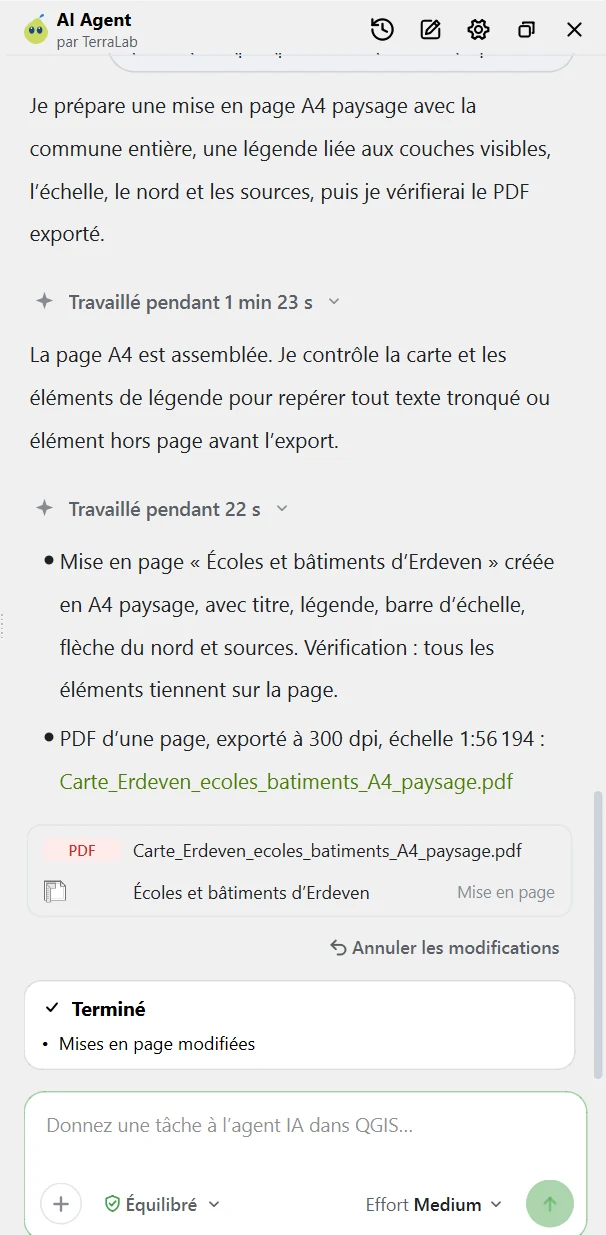
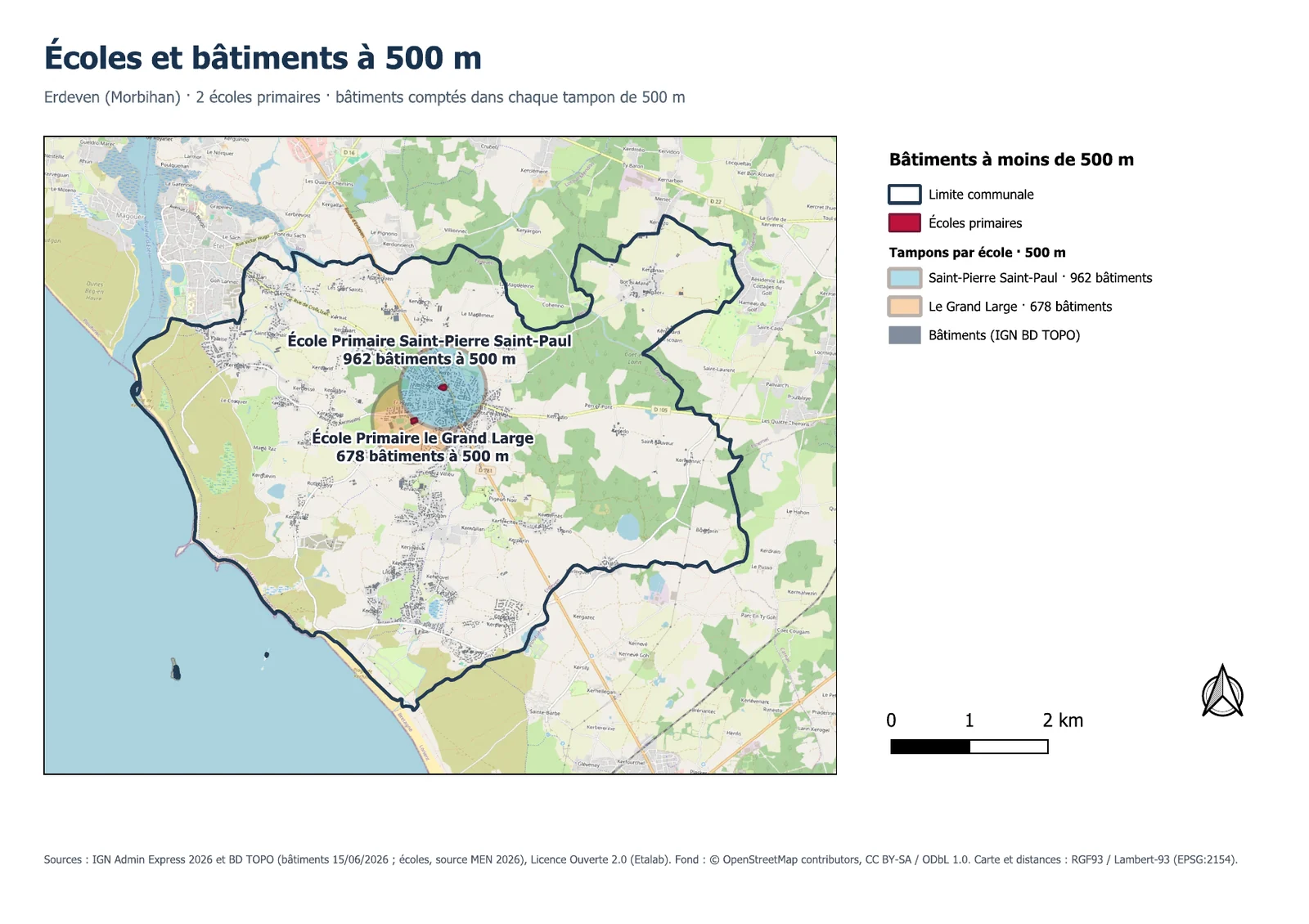
Le résultat est propre et directement utilisable pour une note ou un rapport. On pourra toujours reprendre la mise en page à la main dans le gestionnaire de mises en page de QGIS. Ces deux demandes n’ont consommé que 2 tâches sur le quota mensuel : une tâche correspond à une demande, quel que soit le nombre d’étapes.
Historique des conversations et retour en arrière
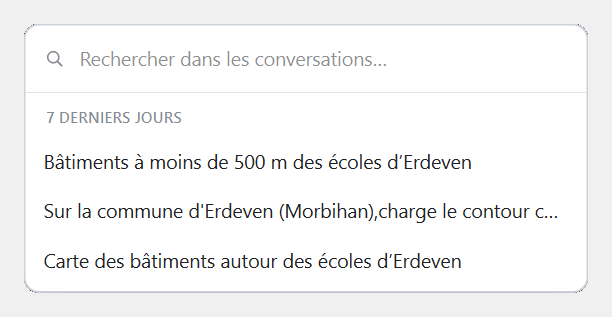
L’icône en forme d’horloge donne accès à l’historique des conversations. Chaque discussion est nommée automatiquement (ici « Carte des bâtiments autour des écoles d’Erdeven ») et peut être recherchée puis rouverte. Ces discussions sont conservées sur votre ordinateur.
Au sein d’une conversation, la même icône ouvre l’historique de la carte : chaque demande y apparaît avec les modifications qu’elle a apportées, et le bouton Rétablir ramène le projet à cet état. Chaque réponse propose aussi un lien Annuler les modifications. C’est rassurant : on peut tester une idée sans craindre de casser son projet.

Combien coûte AI Agent ?
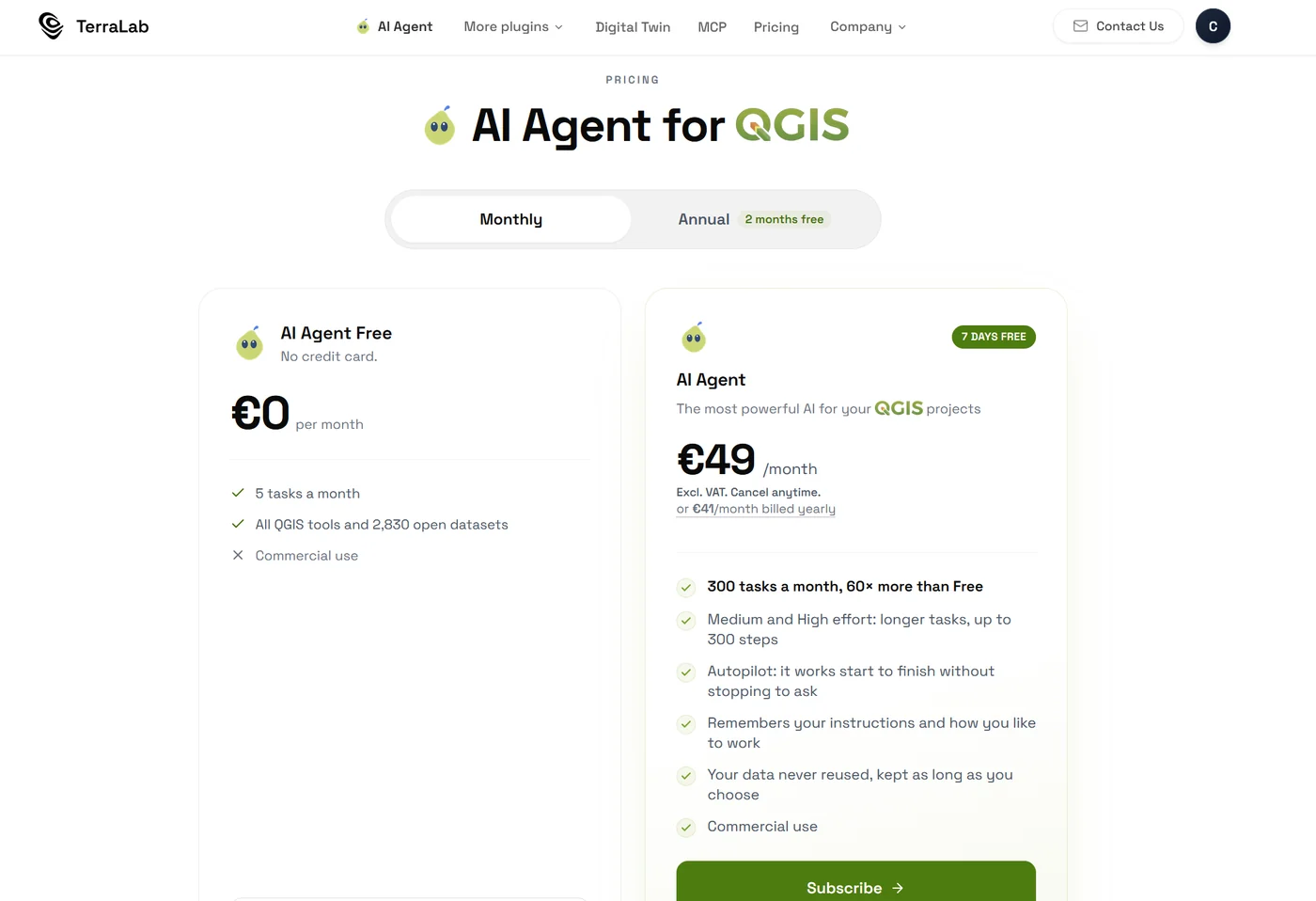
Au moment de la rédaction de cet article (octobre 2026), deux offres principales sont proposées sur la page des tarifs :
| Free | Pro | |
|---|---|---|
| Prix | 0 € | 49 € HT/mois (41 €/mois en annuel) |
| Tâches | 5 par mois | 300 par mois |
| Niveau d’effort | Low | Low, Medium et High |
| Mode autonome | Non | Oui |
| Usage commercial | Non | Oui |
L’offre Pro se teste gratuitement pendant 7 jours. TerraLab propose aussi une offre Business sur devis et un pack regroupant AI Agent avec ses plugins AI Segmentation et AI Edit.
Que l’usage professionnel soit payant n’a rien de surprenant : chaque tâche mobilise des modèles d’IA hébergés en Europe, avec leur coût de calcul. L’offre gratuite sert surtout à évaluer l’outil sur quelques demandes avant de décider.
Avantages et limites du plugin AI Agent
Les avantages
- Un vrai gain de temps : téléchargement des données, reprojection, tampons, comptage, style, étiquettes et mise en page en deux phrases. Le même travail à la main prend facilement une heure.
- Des choix de géomaticien : sur un territoire français, l’agent a privilégié l’IGN (Admin Express, BD TOPO) et a calculé les distances en Lambert-93 sans qu’on le lui demande.
- La traçabilité : chaque étape est détaillée, et chaque couche ajoutée garde sa source et sa licence, reprises dans la réponse et dans la mise en page.
- Le contrôle : trois niveaux d’autorisation, un lien d’annulation sous chaque réponse et un historique de la carte pour revenir en arrière.
- Vos propres données : l’agent ne se limite pas à son catalogue. Il travaille aussi sur les couches déjà chargées dans votre projet (PLU, réseaux, base PostGIS…), que l’on désigne avec @ ou en les glissant depuis le panneau Couches.
- Une prise en main immédiate : pas de clé d’API à configurer, une interface en français, des exemples et un catalogue de données consultable.
- La confidentialité : seuls le message et une courte description du projet (couches, champs, SCR, emprise) sont envoyés, avec un traitement dans l’Union européenne ; vos fichiers restent sur votre poste.
Les limites
- Il faut vérifier la méthode : comme le rappelle le panneau, l’IA peut se tromper. Ici, les chiffres étaient justes, mais ils dépendent de choix (tampon autour d’une emprise, double comptage dans les zones qui se chevauchent) qu’il faut comprendre avant de les diffuser.
- Des couches à enregistrer : les couches produites apparaissent bien dans le panneau Couches, mais leurs fichiers sont stockés dans un dossier temporaire du profil utilisateur (
.qgis_ai-agent\tmp), qui n’a pas vocation à servir d’archive. Pour les conserver, exportez-les dans votre GeoPackage ou votre base de données. - Une connexion internet et un compte obligatoires : le plugin ne fonctionne pas hors ligne, ni sans compte TerraLab.
- Des réglages de confidentialité à revoir : le partage des statistiques et l’option permettant à l’équipe de lire une conversation sont activés par défaut.
- Des performances annoncées par l’éditeur : les scores de benchmark mis en avant (43,8/100 sur les questions géospatiales de Google Research) proviennent des tests de TerraLab lui-même. Ils restent à confirmer par des évaluations indépendantes.
Conclusion
AI Agent by TerraLab ne remplace pas le géomaticien, mais il change sa façon de travailler. Sur un cas concret, il a trouvé les bonnes données de référence, appliqué une méthode cohérente, produit une carte lisible et un PDF en quelques minutes, en détaillant chaque étape. Votre rôle se déplace vers la formulation de la demande et la vérification du résultat.
Je vous conseille de commencer par l’offre gratuite sur un petit projet que vous connaissez bien : c’est le meilleur moyen de juger la pertinence des réponses.
Si le gain de temps se confirme sur vos propres projets, l’abonnement Pro se justifie sans difficulté. Sur notre cas d’usage, une analyse qui demande facilement une heure à la main a été bouclée en quelques minutes, mise en page comprise. À 49 € HT par mois, l’abonnement est rentabilisé dès qu’il vous fait gagner une ou deux heures de travail dans le mois.
Et vous, avez-vous déjà testé un agent IA dans QGIS ? Partagez votre retour d’expérience en commentaire.
Article sponsorisé par TerraLab. TerraLab a rémunéré la rédaction de ce tutoriel et fourni un compte Pro pour les tests. Les manipulations, les captures et l’avis sur les avantages et les limites du plugin sont les miens.


